Codex接入DeepSeek V4 Pro 十几分钟写出一个网站
目录
先看最终成果,长这样:
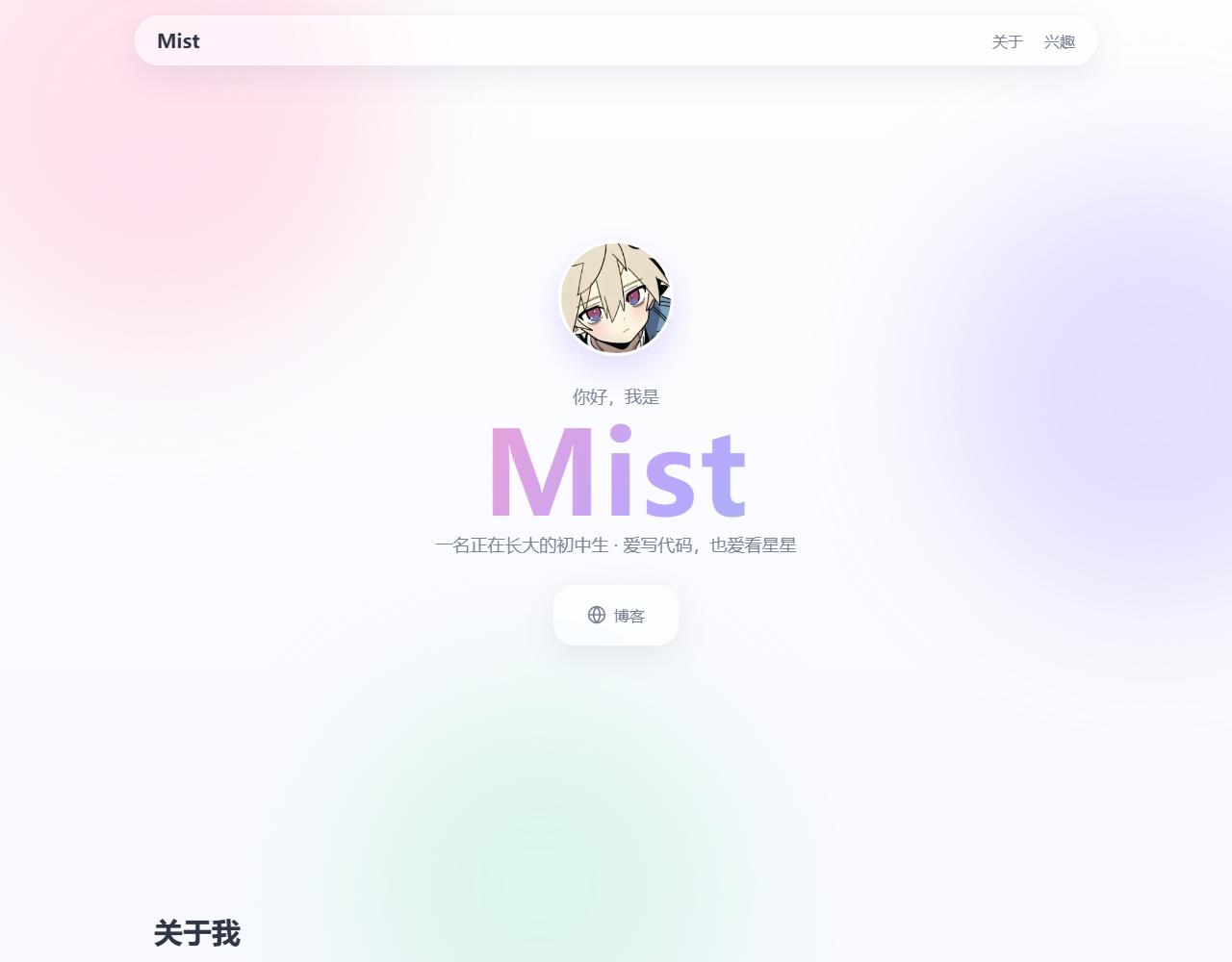
也可直接访问预览站
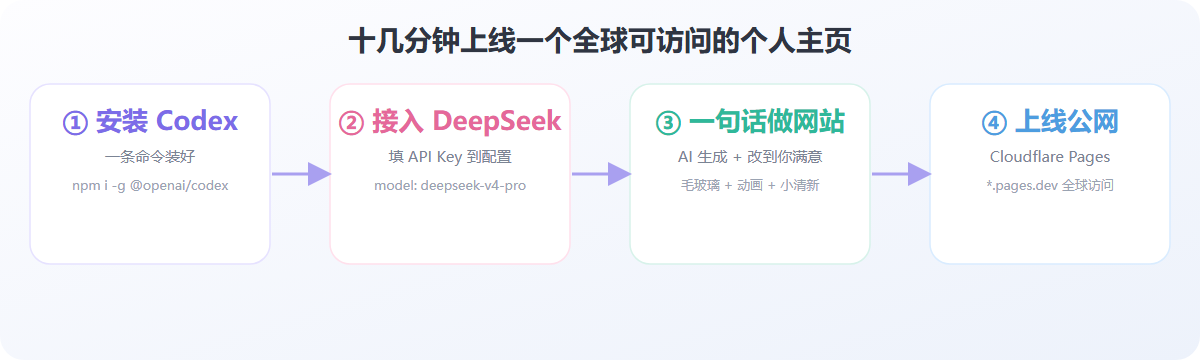
整条路线就四步:
准备清单
- 一台能联网的电脑
- 一个 Cloudflare 账号(免费,用来上线)
- 一个 DeepSeek 的 API Key(需要付费)
第一步:安装 Codex
Codex介绍
Codex 的核心价值在于执行,它不仅能提供建议,更能直接动手完成任务。其能力主要体现在:
代码与软件开发:能理解项目结构、编辑和重构代码文件、执行构建和测试命令、自动修复 bug,并能审查 PR(Pull Request)。
电脑与网页操作:能“看见”屏幕画面,通过点击和输入来操作你电脑上的各种应用程序。同时,其内置浏览器可让它在网页上执行操作。
任务自动化与协作:可以并行处理多个任务,并能记住你的偏好,从过往操作中学习。它还能安排后续工作,在适当时候自动“唤醒”以处理可能持续数天或数周的长期任务。
丰富的集成:支持通过插件与 JIRA、CircleCI、GitLab、Microsoft Suite 等 90 多种开发及办公工具协同工作。
装法三选一:
方式 A:官网下载
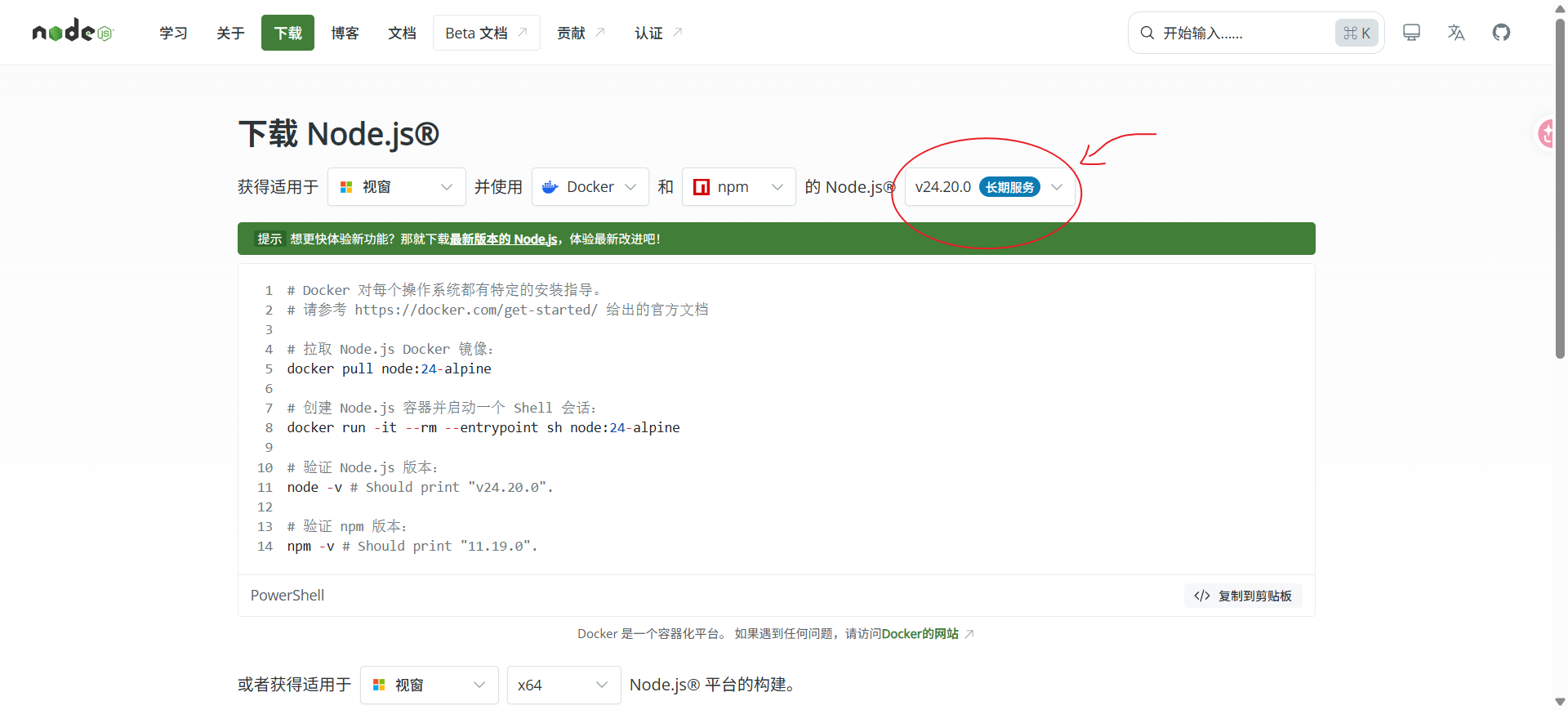
先安装Node.js
最好最好安装LTS版本(也就是长期支持版本,最稳定)
 然后安装Codex
方式 B:命令行(最通用)
先装 Node.js(去官网下载、一路下一步即可),然后打开终端跑:
npm install -g @openai/codex
验证一下:
codex --version
能打印出版本号就说明装好了。
方式 C:macOS 用 Homebrew
brew install --cask codex
第二步:把 DeepSeek V4 Pro 接进 Codex
Codex 默认用自家模型,我们要让它改跑 DeepSeek V4 Pro。
1. 申请 DeepSeek API Key
去 DeepSeek官网 点击“API开放平台”注册账号(需要实名认证)并创建一个 API Key(形如 sk-xxxx)。注意别把 Key 贴到公开的地方。
2. 改 Codex 配置文件(需要先启动一边Codex)
方式 A:命令一键配置接口(最简单 推荐)
macOS / Linux 用户在终端中执行:
bash <(curl -fsSL https://cdn.deepseek.com/api-docs/codex-deepseek-setup.sh)
Windows 用户在 PowerShell 中执行:
irm https://cdn.deepseek.com/api-docs/codex-deepseek-setup-en.ps1 | iex
运行后按菜单选择要使用的模型:deepseek-v4-flash(第 1 项)、deepseek-v4-pro(第 2 项)、deepseek-v4-flash-vision-exp(第 3 项,额外支持图片输入);第 9 项为恢复默认的 Codex 配置,删除 deepseek 相关配置。首次运行会提示输入 API Key(填入刚刚申请的Key)。
方式 B:手动修改配置文件
打开(没有就新建)~/.codex/config.toml。Windows 上是 C:\Users\你的用户名\.codex\config.toml。写入:
model = "deepseek-v4-pro"
model_provider = "deepseek"

[model_providers.deepseek]
name = "DeepSeek"
base_url = "https://api.deepseek.com"
env_key = "DEEPSEEK_API_KEY"
wire_api = "responses"
想让它多动脑子,可以在 model_provider 下面加一行 model_reasoning_effort = "high"。
3. 把 Key 设成环境变量
Windows(PowerShell):
setx DEEPSEEK_API_KEY "sk-你的key"
macOS / Linux:
export DEEPSEEK_API_KEY="sk-你的key"
设完记得关掉终端重开一次,让变量生效。
4. 验证
随便进一个项目目录跑 codex,看启动横幅是不是显示 deepseek-v4-pro。是,就成了。
提前说两个小坑:
- 如果报接口错误,把
wire_api = "responses"改成"chat"再试。 - 配置一定放在用户级
~/.codex/config.toml,放项目目录里 Codex 可能不认。
补充:DeepSeek V4 还有一个更便宜更快的
deepseek-v4-flash,日常写代码用 Flash 就够,复杂分析再上 Pro。
第三步:一句话让 AI 做出网站
配好之后,对 Codex 说这句(把名字换成你自己的就行):
帮我做一个个人主页,要求:
1. 多文件结构,别做成一个 HTML 单文件
2. 要有精致的动画 + 毛玻璃卡片
3. 主色调白色,可以配一点浅色(浅粉/浅紫/浅绿)
4. 整体小清新风格
5. 我叫 Mist,一名初中生,写一点“关于我”和“兴趣爱好”
AI 会自己拆文件、写样式、做动画。哪里不对就直接继续跟它说,比如:
把兴趣爱好换成 Linux、Web、Music
头像换成我桌面上的头像.jpg
去掉“联系我”,只留一个博客入口
一句一句改到满意。这步最像“跟人聊天”,放心大胆提要求。
第四步:上线,让全世界都能访问(需要Cloudflare,且在Codex里安装Cloudflare插件)
做完了还只有你能看,最后丢上公网。最简单:直接对 Codex 说:
帮我部署到我的 Cloudflare,给我一个公网能访问的地址
它会引导你登录 Cloudflare、选账号、然后部署。完事你会拿到一个 xxx.pages.dev 的网址,任何人打开就能访问。
尾巴
四步走完,你就有了一个自己的、全球都能访问的个人主页。以后改内容,改完让 AI 重新部署一次就更新;想绑自己的域名(比如 xxx.你的域名.com),去 Cloudflare 转移自己的域名然后在 Pages 页面给项目加个自定义域名就行。
参考
- Codex 官方文档:https://developers.openai.com/codex/
- DeepSeek 开放平台:https://platform.deepseek.com/
- Cloudflare Pages:https://pages.cloudflare.com/
我的个人主页现在换样式了!