DeepSeek Harness 安装使用教程(新手村)
目录
DeepSeek Harness 安装使用教程(新手村)
一句话:DeepSeek Harness(简称
dsh)是 DeepSeek 官方开源的"智能体框架"——你可以把它理解成一块乐高底盘,上面所有东西(对话界面、模型、工具、技能、工作区……)都是可以拼装、替换的插件。⚠️ 官方明确说了:现在是开发者预览版,迭代很快,将来会有破坏兼容性的改动。玩得开心,但也别拿它上生产哈。
1. 它是干嘛的
看名字就知道它跟 DeepSeek 有关系——这是 DeepSeek AI 官方开源的一个 agent harness(智能体框架)。跟 Claude Code 那类工具是"同行",但主打一个自由组合:
- 底层由 Cordis 驱动,架构理念是"一切皆插件"
- 你可以只用一个命令跑起来(
web界面),也可以一口气跑完就退出(headless),还能当 SDK 被别的程序调用 - 插件生态是社区化的,装插件就像
npm install一样简单
2. 准备两样东西
① Node.js(必须)
- 去 nodejs.org 装 LTS(长期支持版) 即可;装完在终端里验证:
node --version # 比如 v24.19.0
② DeepSeek API Key(必须,除非你用别的模型)
- 到 DeepSeek 开放平台 platform.deepseek.com 注册并创建一个 API Key(以
sk-开头的那种) - 这一步只是"拿到钥匙",钥匙不用填到命令行里,等会直接在网页界面上粘
💡 想用别的模型(比如 OpenAI、Claude 或任何 OpenAI 兼容端点)?也行,见第 8 节,但第一次建议先用 DeepSeek 官方,省事。
3. 安装 & 启动
方案 A:npm 一条命令(推荐新手)
装好 Node.js 后,随便找个目录打开终端,敲:
npx @deepseek-ai/dsh web
会发生什么:
npx会先帮你把@deepseek-ai/dsh下载好(之后会缓存,不用重复下)- 启动 web 服务器,默认地址
http://127.0.0.1:3080 - 本机运行时会自动用默认浏览器打开这个页面(通过 SSH 跑的话只打印地址,不会乱开浏览器)
不想让它自动开浏览器?加 --no-open:
npx @deepseek-ai/dsh web --no-open
想换端口(注意 --port 是 web 应用自己的参数,不是 dsh 的):
npx @deepseek-ai/dsh web --port 8080
方案 B:从源码运行(开发党)
git clone https://github.com/deepseek-ai/deepseek-harness.git
cd deepseek-harness
pnpm install
pnpm run build      # 准备仓库产物
pnpm dsh web        # 用已构建产物启动,不会重新构建
🔑 小知识:第一次在某台机器上直接访问
127.0.0.1:3080可能看到一行字dsh web authentication required; reopen the URL printed by dsh web.。这是因为 dsh web 启动时打印的 URL 里带了授权 token——本机启动会自动打开那个 URL,所以通常你不用管;如果手贱关了标签页,重启一次 dsh web 就又能拿到。换个浏览器/无痕窗口直接输地址是没用的,必须通过启动时打印的 URL 进入。
4. 首次配置:填 API Key
进入界面后,打开 设置 → 模型(左下角齿轮 ⚙️ 图标),你会看到这个页面:
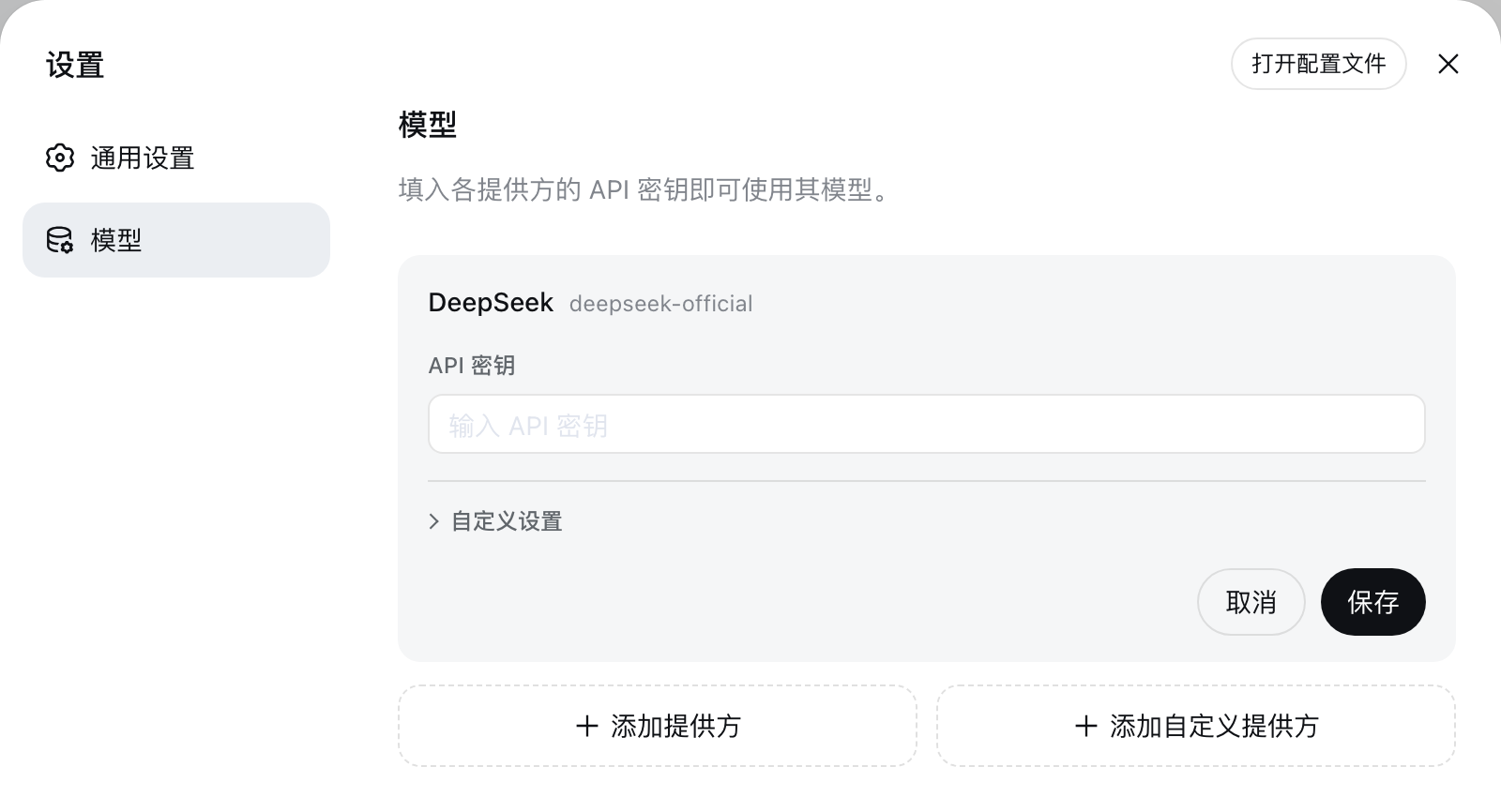
把第 2 节拿到的 DeepSeek API Key 粘到 DeepSeek(deepseek-official) 卡片的"API 密钥"输入框里,点 保存。
注意几个点:
- 保存后模型路由立即可用,不需要重启服务器,很贴心
- 界面上还有"添加提供方"和"添加自定义提供方"两个按钮,想用别家模型就看第 8 节
- 万一不想在界面上配,也可以点右上角 打开配置文件 直接改配置(高级玩法)
5. 选工作区,跑第一条指令
- 点击界面上的 选择工作区,添加一个项目目录(默认是启动
dsh时所在的那个目录) - 选中工作区之前,会话输入框是灰的——这是正常现象,别以为卡了
- 选中后,新建一个会话,发一条随便什么的指令,比如:
Summarize this repository and identify its main packages.
之后会发生什么(你会亲眼看它"干活"):
- agent 会读文件、改文件、执行命令、查搜索,甚至委派子任务
- 需要按权限策略征求你意见的操作,界面会弹出来问你(审批)
- 整个过程在界面上能看到计划、轨迹、工具调用,透明度拉满
💬 我写这篇教程的时候,自己就正在被一个 dsh web 界面里的 agent 帮忙干活——就是你看到的这个对话。
6. 命令行全家桶
web 只是入口之一。dsh 的各种模式长这样:
| 命令 | 用途 | 中文人话 |
|---|---|---|
dsh web |
--profile web 的别名,开 Web 界面 |
平常用这个 |
dsh --profile headless "跑一遍测试" |
跑一个全新会话,打印答案后退出 | 一句话任务,适合脚本/CI |
dsh --profile tui |
终端交互界面 | 不想开浏览器就用它 |
dsh --profile acp |
通过 ACP stdio 服务自动化 client | 给别的 agent 当"外挂大脑" |
dsh --profile sdk |
通过 JSON-RPC stdio 为 SDK 提供服务 | 给代码当后端 |
dsh --profile sdk-minimal |
以极简 agent 配置树提供 SDK | 轻量版 SDK |
dsh plugin --profile <name> <pnpm args> |
管理 profile 的插件 | 装/卸插件(见下节) |
几个实用细节:
- 当前目录就是默认 workspace 根目录——在哪运行命令,agent 就默认在哪干活
dsh --dump-config可以在不启动的情况下查看 profile 组合完的配置树- 启动器只认自己的 flag,后面的参数都传给 app:
dsh --profile web --port 8080里的--port是 web 的 web、headless、sdk、sdk-minimal、acp这些 profile 首次使用时自动从模板初始化,不用你操心
一个真实例子
dsh web                              # 启动 Web 界面
dsh --profile headless "summarize this repo"   # 跑完直接输出答案退出
7. 一切皆插件:加装插件和技能
DSH 的世界是怎么组织的
- 每个"可用启动方式"是一个 profile,住在
$DSH_HOME/profiles/<名字>/(Windows 上$DSH_HOME默认是C:\Users\<你>\.dsh) - profile 的
package.json里有dsh.profile.bundles,按顺序列出要叠加的插件组合包 - 你自己的补丁写在 profile 的
cordis.patch.yml里 - 你的 API Key、凭据、会话记录等等也都在
$DSH_HOME下统一管理
C:\Users\<你>\.dsh\
├── profiles\
│   └── web\
│       ├── package.json        # 记录依赖 + dsh.profile.bundles(插件清单)
│       ├── cordis.patch.yml    # 你自己的配置补丁层
│       └── node_modules\       # 装在这里的插件
├── settings.yaml               # 全局设置
├── .credentials.yaml           # API 密钥等凭据
└── sessions\                   # 会话记录
装插件:以社区插件市场为例
官方内置的是基础件,想玩花活就装社区插件。我拿最有名的插件市场 dshmarket 演示:
dsh plugin --profile web add dshmarket
装完你会看到输出类似:
dependencies:
+ dshmarket ^1.44.0
Done in 2.2s using pnpm v11.5.2
注意:dsh plugin add 帮你做两件事——把包装进 profile 的 node_modules,然后自动把它追加到 package.json 的 bundles 列表里。之后重启 dsh web,打开 设置 → Plugin Market,就能像逛应用商店一样浏览、搜索、一键安装几百个社区插件了(dsh-market/dsh-market)。
⚠️ 装插件后没出现?九成是没重启
dsh web。另外要求宿主版本够新(dshmarket 要求 web rc.6+)。
装技能(skill)
DSH 支持开源 agent skills 生态:技能就是一个个带 SKILL.md 的文件夹,装在用户级目录 C:\Users\<你>\.agents\skills\<技能名>\,重启(或新会话)后就能在界面上看到、随时调用。
- 用
npx skills find <关键词>搜索、npx skills add <owner/repo@skill>安装 - 也可以手动把某个仓库里的
skills/<名字>/文件夹拷进去(本机就是这么装的)
8. 换个模型 / 自定义接口
回到 设置 → 模型,点 + 添加提供方 可以直接接第三方提供方;点 + 添加自定义提供方,则弹出这个表单:
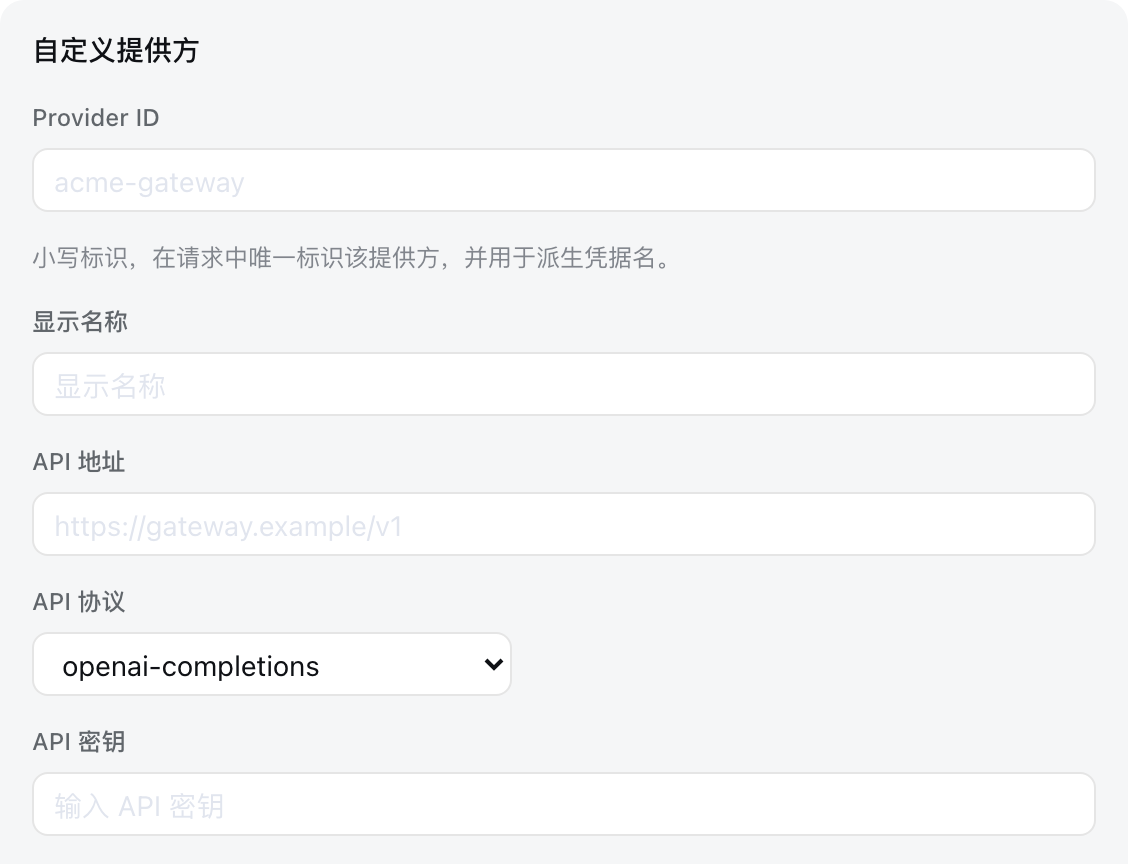
对着填就行:
| 字段 | 填什么 |
|---|---|
| Provider ID | 小写标识,比如 acme-gateway,请求里唯一标识它 |
| 显示名称 | 界面上显示的名字 |
| API 地址 | 比如 https://gateway.example/v1 |
| API 协议 | 一般选 openai-completions(OpenAI 兼容协议通吃) |
| API 密钥 | 对应服务的 key |
保存之后即可在模型选择器里切换,也有官方的模型配置指南。
9. 常见问题(都是真实踩过的坑)
Q:终端打印了地址但我直接访问得到 authentication required?
A:见第 3 节的小知识——要用启动日志里那个带 token 的完整 URL 打开;进程重启后会打印新 URL。
Q:git clone 报错 schannel: AcquireCredentialsHandle failed: SEC_E_NO_CREDENTIALS?
A:Windows 的 git 默认用 schannel 走 TLS,有些网络/证书环境会抽风。临时绕过(对已知可信仓库):
git -c http.sslVerify=false clone https://github.com/xxx/yyy.git
或者彻底点:git config --global http.sslBackend openssl(需要你的 git 带了 openssl 后端,Windows 版 Git 一般有)。
Q:npm install、npx 慢 / 超时?
A:国内用户换镜像,一秒钟的事:
npm config set registry https://registry.npmmirror.com
pnpm config set registry https://registry.npmmirror.com
Q:插件装了但界面里没有?
A:先重启 dsh web;还不行就检查宿主版本(dsh --version)是否满足插件的版本要求;个别社区插件体量大,安装要等它跑完构建再重启。
Q:dsh: pnpm failed in profile directory ...?
A:dsh plugin 背后是 pnpm,这种报错通常是(a)网络问题连不上 registry,(b)对 profile 目录没有写权限,或(c)pnpm 与 Node 版本不匹配。先看报错里的具体异常,多半是网络;换镜像再试。
Q:Node 版本太高/太低装不上?
A:官方要 ^22.19.0 || >=24.0.0。用 nvm-windows 或 fnm 安装符合版本的 Node 即可。
Q:想回看以前的对话?
A:会话记录存在 $DSH_HOME/sessions\,界面里一般也能在会话列表找到;headless 模式每次都是全新会话。
10. 资料 & 安全
- 官方仓库(中文 README):github.com/deepseek-ai/deepseek-harness
- 文档站:https://deepseek-harness.github.io/deepseek-harness/
- 使用 Web UI 指南(中文):https://github.com/deepseek-ai/deepseek-harness/blob/master/docs/user/guide/index.zh.md
- 社区插件市场:github.com/dsh-market/dsh-market(逛的页面 dshmarket.com)
- 插件目录:awesome-dsh-plugin
- 反馈 & bug:GitHub Discussions(搜 "deepseek-harness discussions")
安全三连:
- 跑之前务必读一遍官方安全说明 SAFETY.zh.md——agent 能执行命令,权限策略、敏感目录都要心里有数
- API Key 不要贴到公开渠道;
.credentials.yaml别提交进 git - 第三方插件 = 第三方代码,装之前看看来源(dshmarket 只收录 curated 注册表的条目,但仍然"列表 ≠ 背书")