Codex Skill安装与使用教程
目录
Codex Skill 安装与使用教程(新手村)
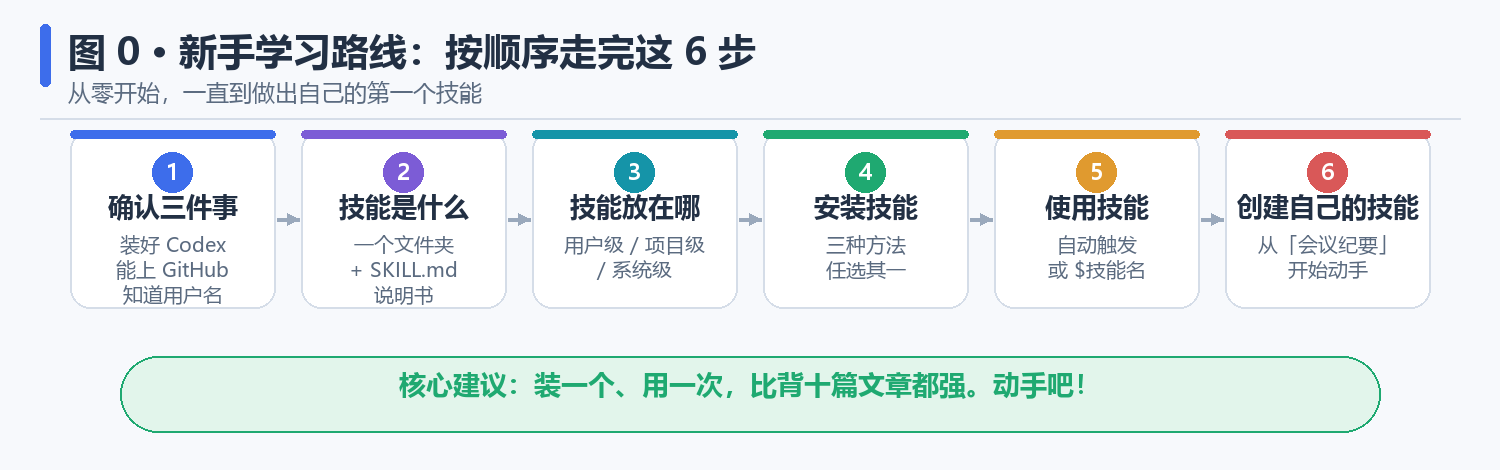
把 Codex 想象成一个新同事:你每次都要把要求从头讲一遍,它能干活,但总差一点默契。Skill(技能) 就是写给这个同事的工作手册。你把「遇到文档任务就按这套流程来」写进一个文件,之后 Codex 自己会照着做。
这篇文章从零开始讲:技能是什么、Skill放在哪、三种安装方式、日常怎么用、怎么做一个自己的Skill。
0. 开始之前,先确认三件事
- [x] 电脑上装了 Codex(桌面应用或命令行版都可以,本文例子两边通用)。
- [x] 网络能访问 GitHub(安装技能需要从网上下载,除非你走 3.3 节的手动复制)。
- [x] 知道自己的 Windows 用户名(后面的路径会用到)。
1. Skill 是什么
1.1 一句话解释
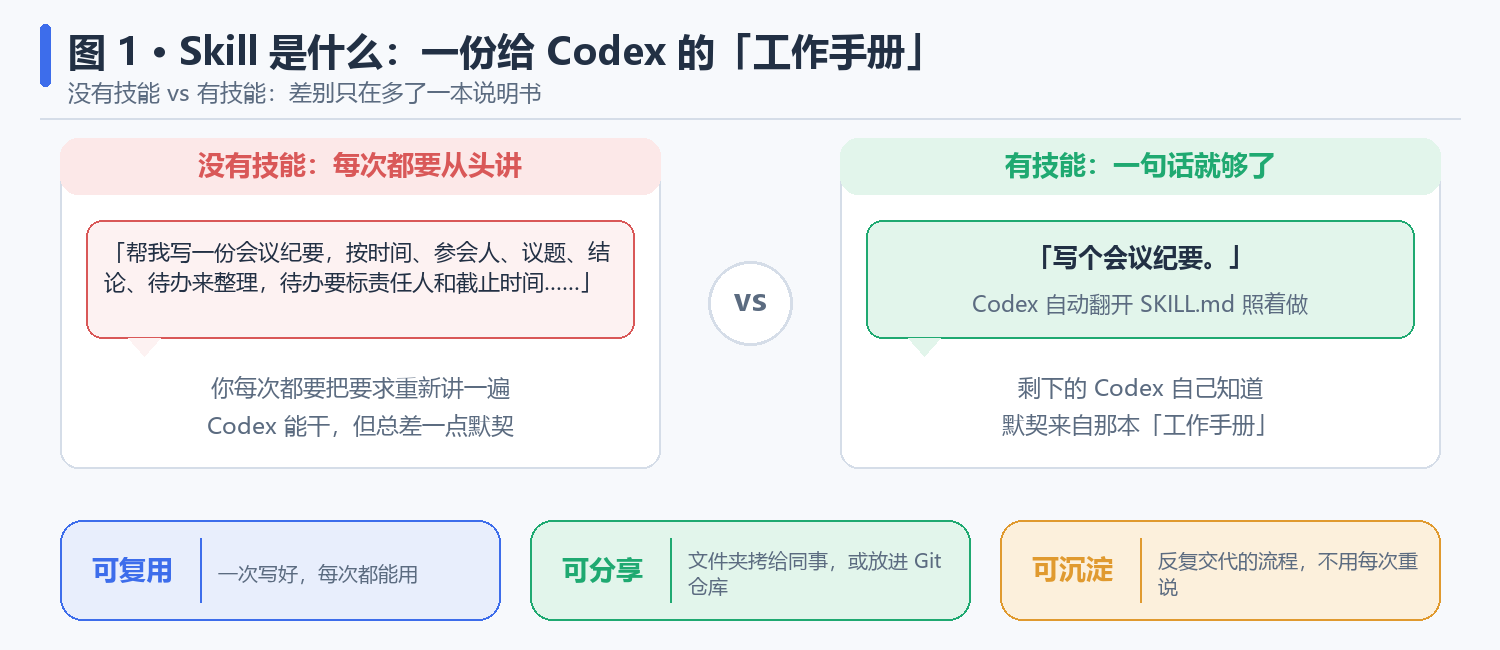
技能是一个文件夹,里面放着一份「说明书」SKILL.md,告诉 Codex 某一类任务该怎么做。Codex 装上它以后,遇到相关任务会自动翻开说明书照着执行。
没有Skill的时候,你每次都要说:
帮我写一份会议纪要,按时间、参会人、议题、结论、待办来整理,待办要标责任人和截止时间……
有Skill的时候,你只需要说:
写个会议纪要。
剩下的 Codex 自己知道。
1.2 为什么需要Skill
- 可复用:一次写好,以后每次都能用。
- 可分享:一个文件夹拷给同事,或者放进 Git 仓库,团队就都用上了。
- 可沉淀:你反复交代的流程,不用每次重新描述。
1.3 一个Skill长什么样
一个技能文件夹里,SKILL.md 是唯一的必需文件,它分两部分:
| 组成部分 | 作用 | 加载时机 |
|---|---|---|
YAML 元信息(name / description) |
技能名和适用场景 | Codex 在会话开始时读取,用于判断是否匹配 |
| Markdown 正文 | 具体操作步骤和指令 | 当任务命中 description 时才加载 |
其余文件夹都是可选的,按需添加:
| 文件夹 | 作用 | 什么时候用 |
|---|---|---|
scripts/ |
可执行的脚本 | 有重复性操作,比如批量处理文件 |
references/ |
参考资料 | 说明太长,不想每次都塞进上下文 |
assets/ |
模板、素材 | 输出需要固定模板时 |
agents/openai.yaml |
高级自定义(界面与调用配置) | 需要控制技能在特定界面上的显示或参数时,新手完全不需要 |
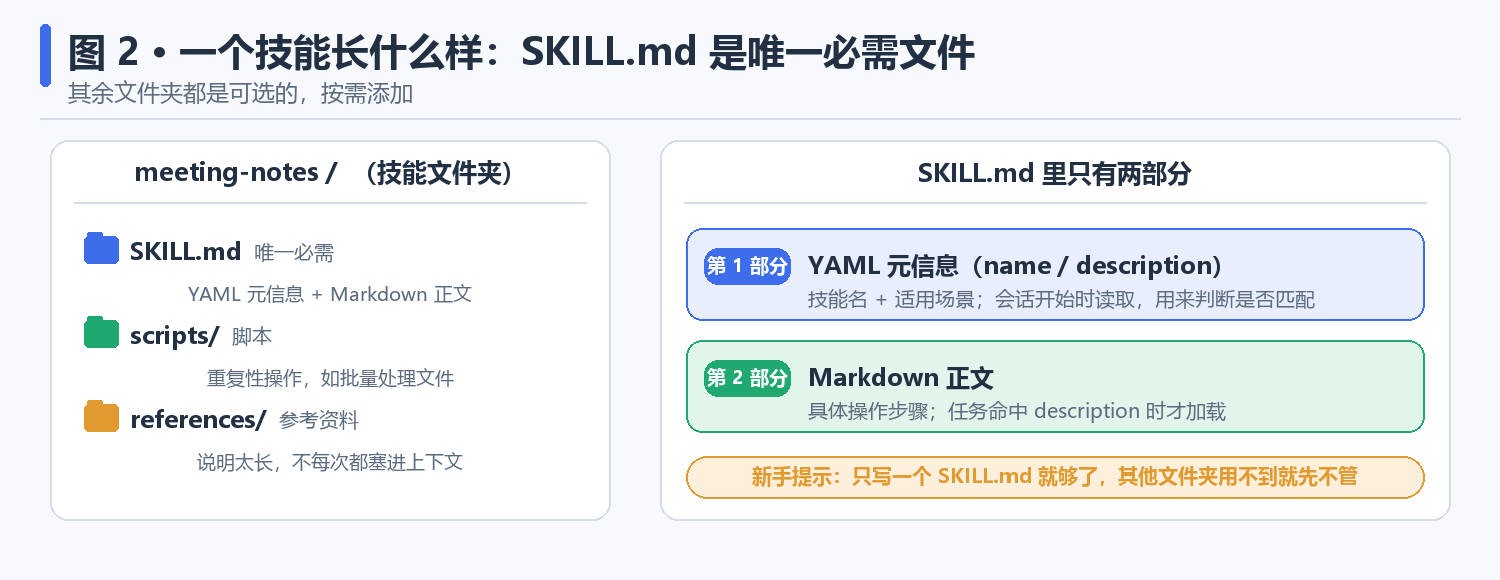
⚠️ 新手提示:只写一个
SKILL.md就够了,后面几个文件夹用不到就先不管。
1.4 几个名词先对齐
| 名词 | 含义 |
|---|---|
| 技能 Skill | 一个含 SKILL.md 的文件夹 |
| 系统Skill | Codex 内置的Skill(如 skill-installer),随应用打包,用户无需也不可修改 |
| 精选Skill | 官方仓库 curated 列表里的Skill,稳定、推荐 |
| 实验Skill | 官方仓库 experimental 列表里的Skill,能试但可能不稳定 |
| 插件 Plugin | 把技能、应用集成、MCP 服务打包在一起的安装单元 |
一句话总结:插件是个大箱子,技能是箱子里的东西。
2. Skill放在哪里
2.1 三个层级
| 层级 | 路径 | 生效范围 |
|---|---|---|
| 用户级(推荐新手) | C:\Users\<你的用户名>\.codex\skills\ |
所有项目,你的电脑 |
| 项目级 | 仓库根目录下的 .codex\skills\(推荐)或 .agents\skills\(部分框架兼容) |
只在这个仓库里生效 |
| 系统级 | Codex 内部安装目录(不可见) | Codex 官方预装,用户无法管理 |
- 新手优先用 用户级,放在
C:\Users\<你的用户名>\.codex\skills\,省心,哪里都能用。 - 想跟团队共享、让技能跟着仓库走,就放 项目级(建议用
.codex\skills\),提交到 Git 就行。 - 系统级是 Codex 自己管理的,你不需要去碰它,也看不到它。
2.2 怎么找到你的Skill目录(Windows)
按 Win + R,输入下面这行,回车:
%USERPROFILE%\.codex\skills
或者在 PowerShell / 终端里输入:
explorer "$env:USERPROFILE\.codex\skills"
📌 目录不存在就先不管,安装技能时会自动创建,你也可以手动新建一个。
2.3 CODEX_HOME 是什么(非必需)
默认情况下,技能目录就是 ~/.codex/skills(Windows 上为 C:\Users\<你的用户名>\.codex\skills)。
如果你设置了环境变量 CODEX_HOME(或某些版本中为 OPENAI_CODEX_HOME),技能目录会变为 %CODEX_HOME%\skills。
⚠️ 绝大多数情况下不用设置这个变量,保持默认即可。本文按默认路径讲解。
3. 安装技能
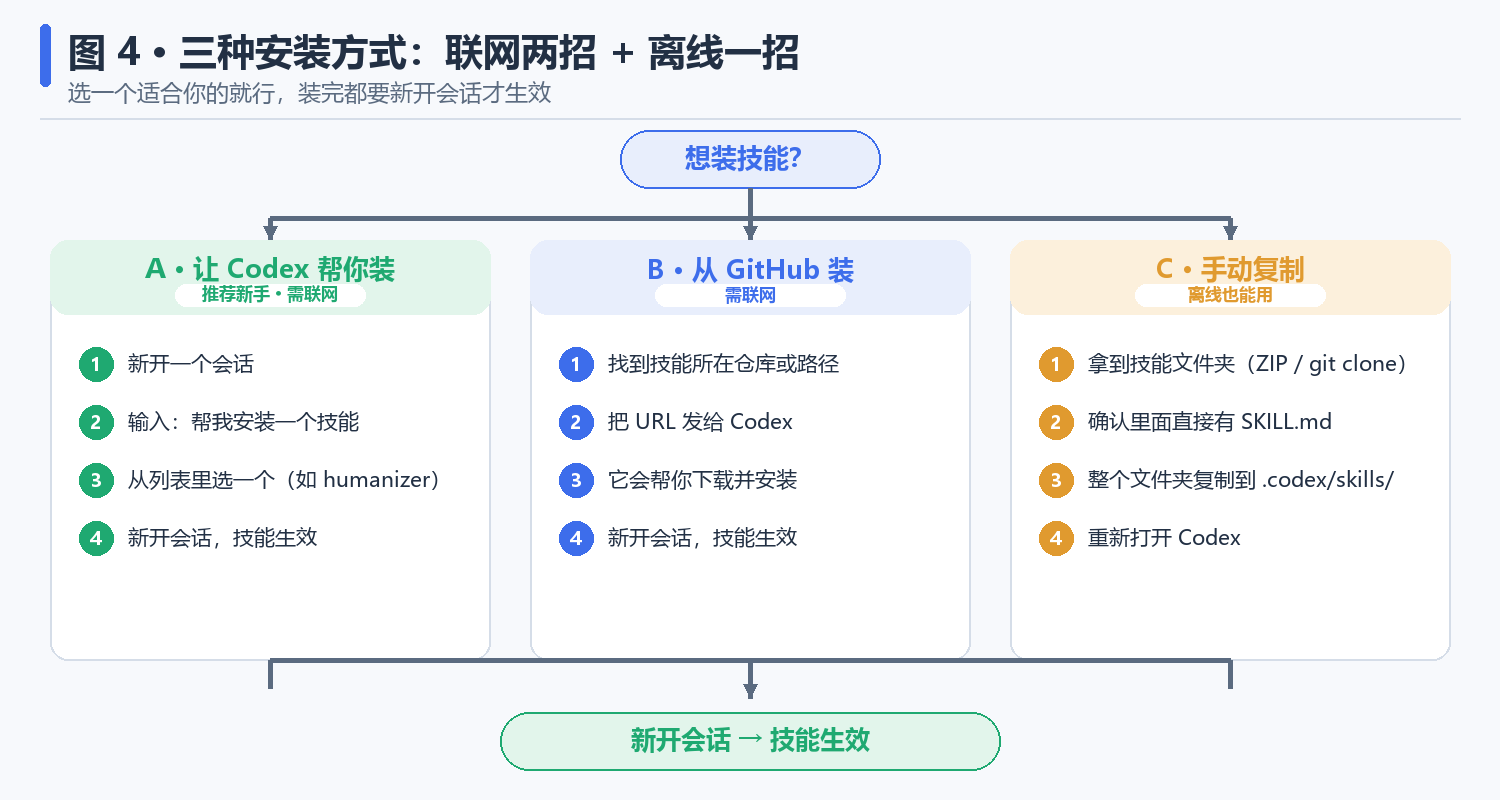
3.1 方法 A:让 Codex 帮你装(推荐新手)
🌐 此方法需要联网下载Skill文件。
这是最简单的方式,你不需要碰命令行,也不需要手动下载任何东西。
- 打开 Codex,新开一个会话。
- 输入:
帮我安装一个Skill,回车。 - Codex 会调用自带的
skill-installer,列出官方精选技能,大概长这样: ```text 你:帮我安装一个Skill Codex:官方Skill技能如下:- humanizer —— 让文字读起来像人写的
- code-review —— 按标准审查代码变更
- pdf —— 处理 PDF 文档 …… 想装哪个? 你:装 humanizer Codex:已安装。新会话里就能用了。 ```
- 输入技能名字,等它装完。
- 新开一个会话(或重启 Codex),Skill就生效了。
整个过程不用手动运行任何脚本,skill-installer 会自动完成下载和安装。
3.2 方法 B:从 GitHub 装
🌐 此方法需要联网。
官方Skill都放在 github.com/openai/skills 仓库里:
- 精选Skill在 skills/.curated/
- 实验Skill在 skills/.experimental/
装某个Skill时,把仓库或路径直接发给 Codex:
帮我把这个Skill装上:
https://github.com/openai/skills/tree/main/skills/.experimental/xxx
任何公开 GitHub 仓库里的技能都能这样装。私有仓库也可以,前提是你本机配置了对应的 Git 凭证。
💡 一次想装多个Skill,就把多个 URL 或路径用空格分隔,或者分多条消息发送,Codex 会逐个处理。
3.3 方法 C:手动复制(离线也能用)
不想联网,或者想装一个没发布到 GitHub 的技能,直接手动复制:
- 拿到技能文件夹(下载 ZIP 解压,或者
git clone)。 - 确认文件夹里直接有
SKILL.md,不是又套了一层。 - 把整个文件夹复制到
C:\Users\<你的用户名>\.codex\skills\。 - 重新打开 Codex(或新开一个会话)。
⚠️ 注意两点: - 复制的是整个文件夹,不是只复制
SKILL.md一个文件(脚本、参考资料都在文件夹里)。 - 文件夹名最好就是技能名(如humanizer),方便识别,也避免同名冲突。
3.4 怎么确认装好了
新开一个会话后,任选一种方式检查:
- 桌面版:在输入框里输入
$,弹出的技能列表里应该能看到它。 - 命令行版:输入
/skills,会列出当前所有Skill。 - 直接看目录:
C:\Users\<你的用户名>\.codex\skills\里多了对应文件夹。
如果看不到,先看 4.4 节的排查清单。
4. 使用技能
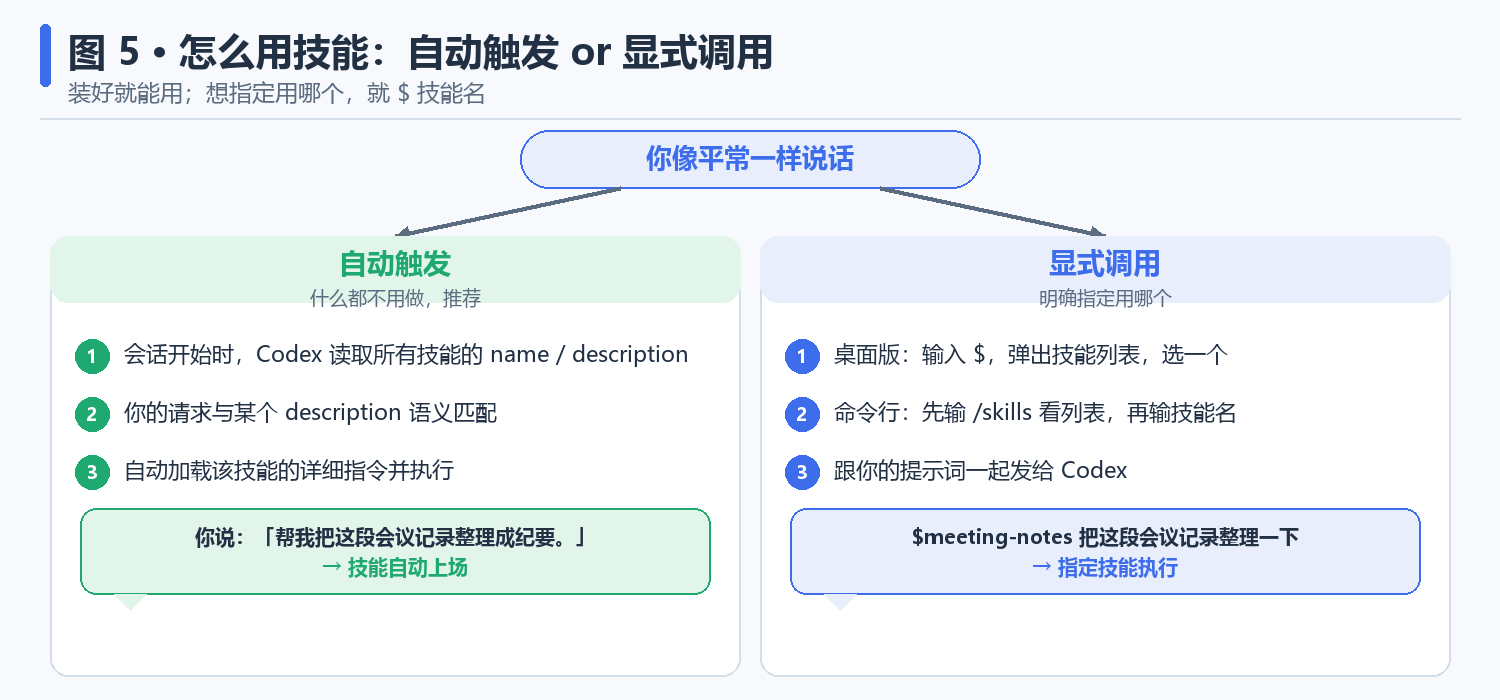
4.1 方式一:自动触发,什么都不用做
技能装好后,你正常说话就行。Codex 在会话开始时读取所有已安装Skill的 name 和 description,当你的请求语义上与某个Skill的描述相匹配时,它会自动加载该Skill的详细指令并执行。
比如你装了会议纪要Skill,然后说:
帮我把下面这段会议记录整理成纪要。
Codex 看到 description 里写着「在整理会议记录时使用」,就会自动调用它。
所以安装Skill时那句话是对的:装完就能用,不需要额外命令。
4.2 方式二:显式调用,指定用哪个
想明确指定某个Skill,就在输入框里输入 $ 加Skill名:
$humanizer 把我下面这段话改得更像人写的
输入 $ 本身会弹出已安装Skill的列表,选一个就行。
💻 命令行版:先输入
/skills查看列表,然后直接输入技能名(不含$)并跟上提示词,例如:text humanizer 把这段话改得更自然具体语法请参考你使用的命令行客户端的帮助。
4.3 插件里的Skill
Skill也可以跟着插件一起装。在 Codex 的插件面板里安装插件后,插件自带的Skill立刻生效。调用方式取决于插件实现,有些支持 @插件名 快速唤起,有些则仍需用 $Skill名 或自动匹配。
💡 推荐优先使用
$Skill名或依赖自动触发,具体可查阅插件文档。插件主要面向「一套打包好的工作流」,普通用户从Skill开始就够用了。
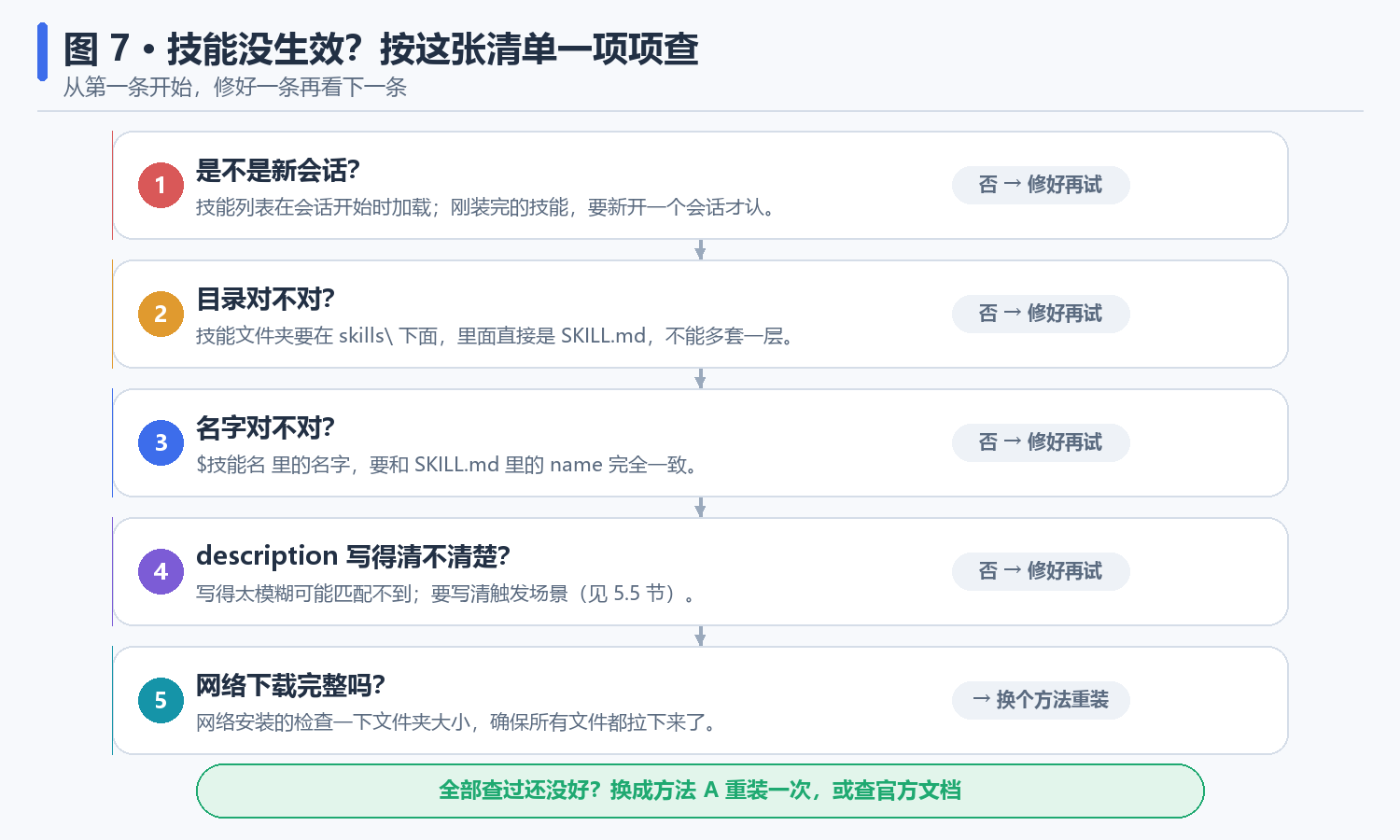
4.4 技能没生效?按这个清单查
5. 创建自己的Skill
5.1 最快的方式:让 Codex 帮你建
直接说:
帮我创建一个Skill,用来把零散需求整理成开发任务清单。
Codex 会调用自带的 skill-creator,帮你建好文件夹和 SKILL.md 骨架,你只需要补充具体步骤。
5.2 手动创建:一个完整例子
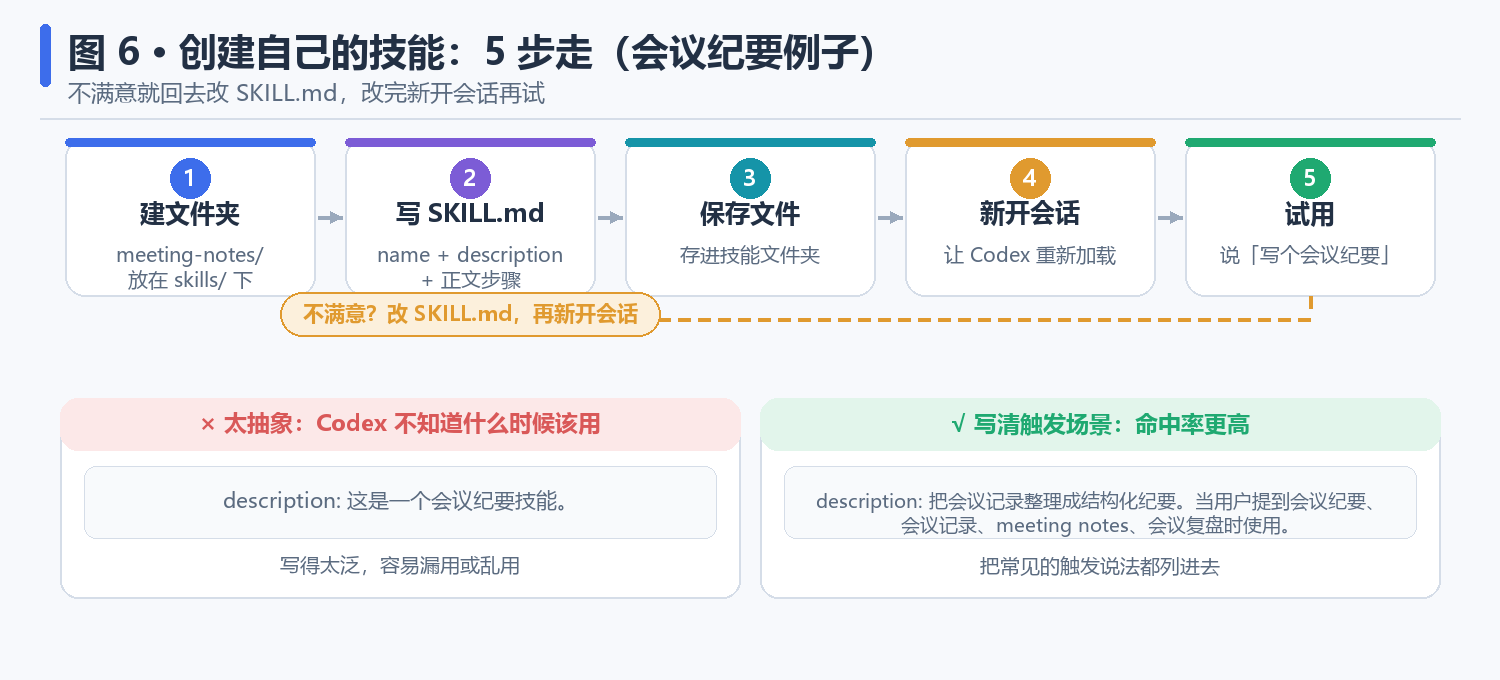
我们做一个「会议纪要」Skill,手动走一遍全流程。
第一步,建文件夹:
C:\Users\<你的用户名>\.codex\skills\meeting-notes\
第二步,在文件夹里新建 SKILL.md,内容如下:
---
name: meeting-notes
description: 把会议记录整理成结构化纪要。当用户提到会议纪要、会议记录、meeting notes、会议复盘时使用。
---

# 会议纪要Skill

把用户提供的会议原始记录整理成下面这个结构:

1. 会议主题与时间
2. 参会人
3. 讨论要点(按主题分组)
4. 决定的事项
5. 待办事项(责任人 + 截止时间)

要求:
- 用中文输出。
- 保留原始记录里的数字、人名,不要编造。
- 待办用表格呈现。
- 原始记录里没有的信息,写「未记录」,不要自己补。
第三步,保存文件,新开一个会话,输入:
写个会议纪要
或者:
$meeting-notes把这段会议记录整理一下
看到输出格式符合预期,这个技能就算建好了。不满意就回去改 SKILL.md,改完新开会话再试。
5.3 命名规则
- 用小写字母、数字、连字符,比如
meeting-notes、code-review。 - 名字尽量短,不超过 64 个字符。
- 文件夹名 = 技能名 =
name字段,三者保持一致。
5.4 验证Skill
- 新会话里输入
$,列表里能看到meeting-notes,说明格式没问题。 - 官方
skill-creator内置了校验脚本(如validate_skill.py),会检查元信息、命名和未填完的占位符,你可以在创建时让它自动运行。 - 最实在的验证是实际用一次:让 Codex 按你的技能跑一遍,看结果对不对。
5.5 description 的写法(最重要的一步)
description 决定 Codex 什么时候自动调用技能,所以写的是「什么时候用」,不是「它是什么」。
❌ 反面例子(太抽象):
description: 这是一个会议纪要技能。
✅ 好一点的写法(明确触发场景):
description: 把会议记录整理成结构化纪要。当用户提到会议纪要、会议记录、meeting notes、会议复盘时使用。
📌 技巧:写得太泛(「处理文档」)会让 Codex 乱用,写得太窄(「只处理周二的站会」)又会漏用。把常见的触发说法列在
description里,是最实用的做法。
6. 常见问题
Q1:装了Skill,但 Codex 好像没反应?
先看 4.4 节的清单,八成是新会话没开,或者Skill放错层级。
Q2:两个同名Skill冲突怎么办?
同名Skill不会合并。建议保持名字唯一,装之前看一眼是否已存在;手动复制时也别覆盖别人的文件夹。
Q3:SKILL.md 格式写错了会怎样?
缺 name 或 description 的话,Skill不会被识别。检查开头 --- 有没有成对,字段有没有写对。
Q4:Skill安全吗?
技能本质上是给 Codex 的指令和脚本,安装前打开 SKILL.md 和 scripts/ 看一眼内容。只装官方仓库、或你信得过的来源。任何让你「把密钥发过去」「执行不明命令」的Skill,直接拒绝。
Q5:Skill会读我的私人文件吗?
技能本身是本地文件,Codex 只在任务需要时读取它。但你要知道:装一个Skill,等于告诉 Codex「这类任务可以照这个说明做」。所以先读一遍再装,是对自己负责。
Q6:想换一台电脑 / 跟同事共享?
把整个技能文件夹复制过去,或放进 Git 仓库,两边就都有了。不需要重新安装。
Q7:官方精选Skill有哪些?
看 github.com/openai/skills 的 skills/.curated/ 目录,或在 Codex 里输入「列出可安装的Skill」。常见的有 humanizer(文字去 AI 味)、code-review(代码审查)等。
7. 资源与下一步
- 📘 官方文档:https://developers.openai.com/codex/skills
- 📦 官方Skill仓库:https://github.com/openai/skills
- 🔌 官方插件文档:https://developers.openai.com/codex/plugins
🚀 建议的下一个动作
- 用 方法 A 装一个
humanizer,把一段自己写的话丢给它试试。 - 按 5.2 节做一个自己的小技能,哪怕只是「每周总结格式」。
- 玩熟了之后,再研究插件和
agents/openai.yaml。
🎯 Skill这个东西,装一个、用一次,比看十篇文章都强。动手吧!